El PC que parece muerto pero no lo está
Casi todas las semanas nos pasa lo mismo en el taller. Llega alguien con un portátil o un sobremesa de hace ocho, diez o doce años. Va lentísimo, Windows ya no se actualiza, el navegador se queda colgado al abrir tres pestañas, y el cliente nos pregunta lo de siempre: «¿Merece la pena arreglarlo o me compro uno nuevo?»
La respuesta corta es que depende para qué lo uses. Si solo necesitas navegar, escribir documentos, ver vídeos y trabajar con Google Drive o Canva, ese PC que ibas a tirar todavía tiene mucha vida por delante. Lo que pasa es que Windows ya no es su sistema operativo. Microsoft hace tiempo que dejó de dar soporte a Windows XP y Vista, y Windows 7 también está fuera de soporte oficial. Forzar un Windows moderno en hardware antiguo es echar gasolina por una vela: gasto y poco resultado.
En esos casos, lo que hacemos en el taller es reciclar el equipo con Linux. Cambiamos el sistema operativo, lo dejamos parecido a Windows para que no te pierdas, y el PC vuelve a funcionar como el primer día. Hoy queremos enseñarte cómo queda uno de estos equipos cuando sale del taller.
Por qué Linux Mint (y no otra cosa)
Linux tiene cientos de versiones distintas, y elegir la adecuada para un equipo viejo importa. Nosotros trabajamos con Linux Mint en su edición XFCE. Es una distribución gratuita, está basada en Debian, y la edición XFCE es la más ligera y eficiente de toda la familia. Eso significa que arranca bien en equipos con poca memoria RAM, no se atasca con animaciones inútiles y aprovecha al máximo procesadores que ya tienen sus años.
Además, hacemos una serie de ajustes para que la interfaz no asuste. Mint XFCE de serie ya es bastante intuitivo, pero le aplicamos una capa de personalización para que la barra de tareas, el menú de inicio y el comportamiento general se parezcan a Windows 7, 10 u 11. No es Windows, pero la curva de aprendizaje es de minutos, no de semanas.
Así queda el PC cuando lo entregamos
Vamos a hacer un recorrido por las pantallas que vas a ver el día que vengas a recoger tu equipo reciclado.
Pantalla de inicio de sesión
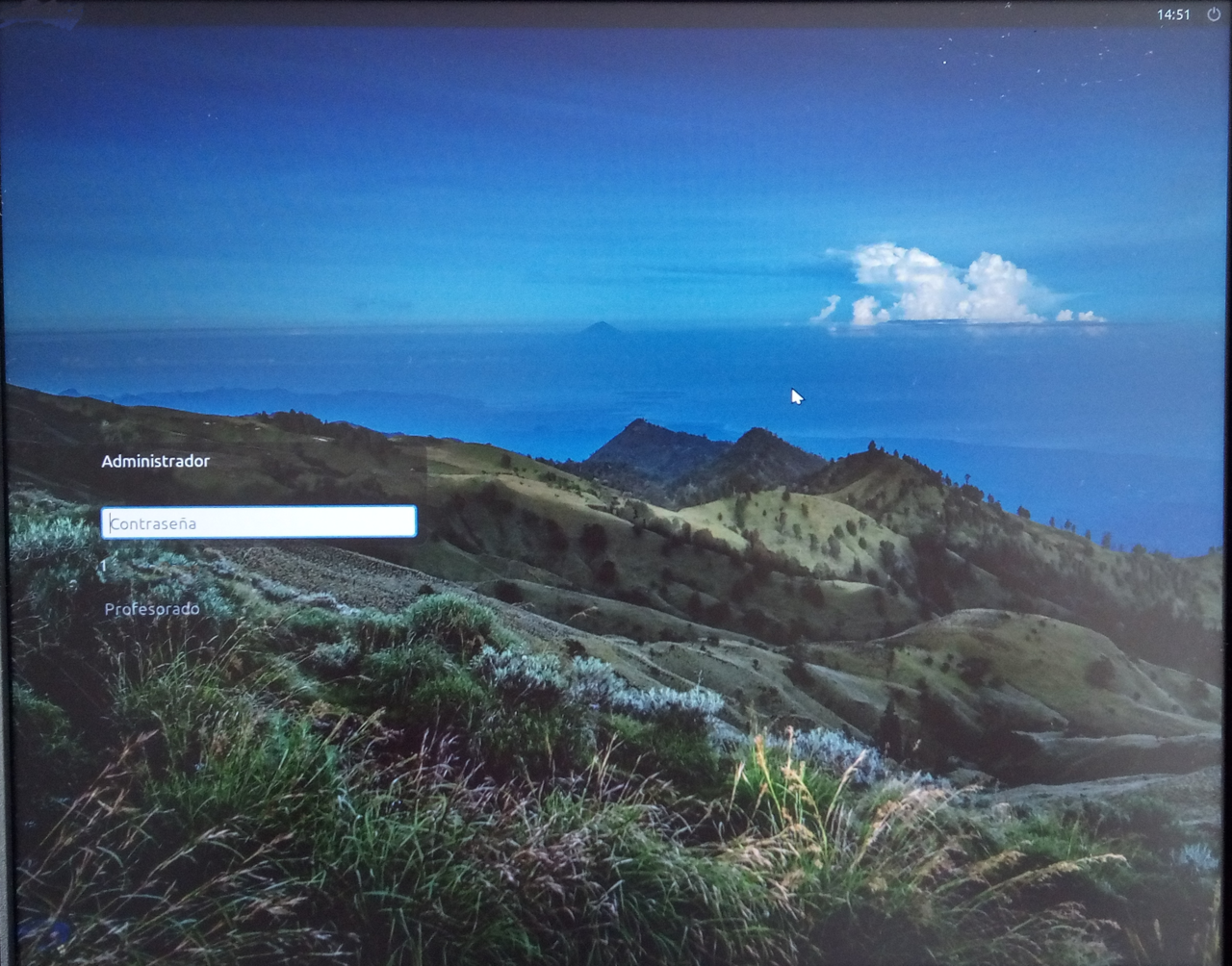
Lo primero que ves al encender el PC es la pantalla de inicio de sesión. Aparecen las cuentas de usuario configuradas: normalmente una cuenta de administrador (con contraseña, para que nadie te toque la configuración) y una cuenta de uso general (sin contraseña, para entrar rápido). Eliges la cuenta y pulsas el botón debajo del nombre.
Arriba a la izquierda aparece el identificador del equipo, útil si alguna vez tienes que llamarnos para abrir una incidencia. Arriba a la derecha, la hora y los botones de reiniciar y apagar.
Escritorio
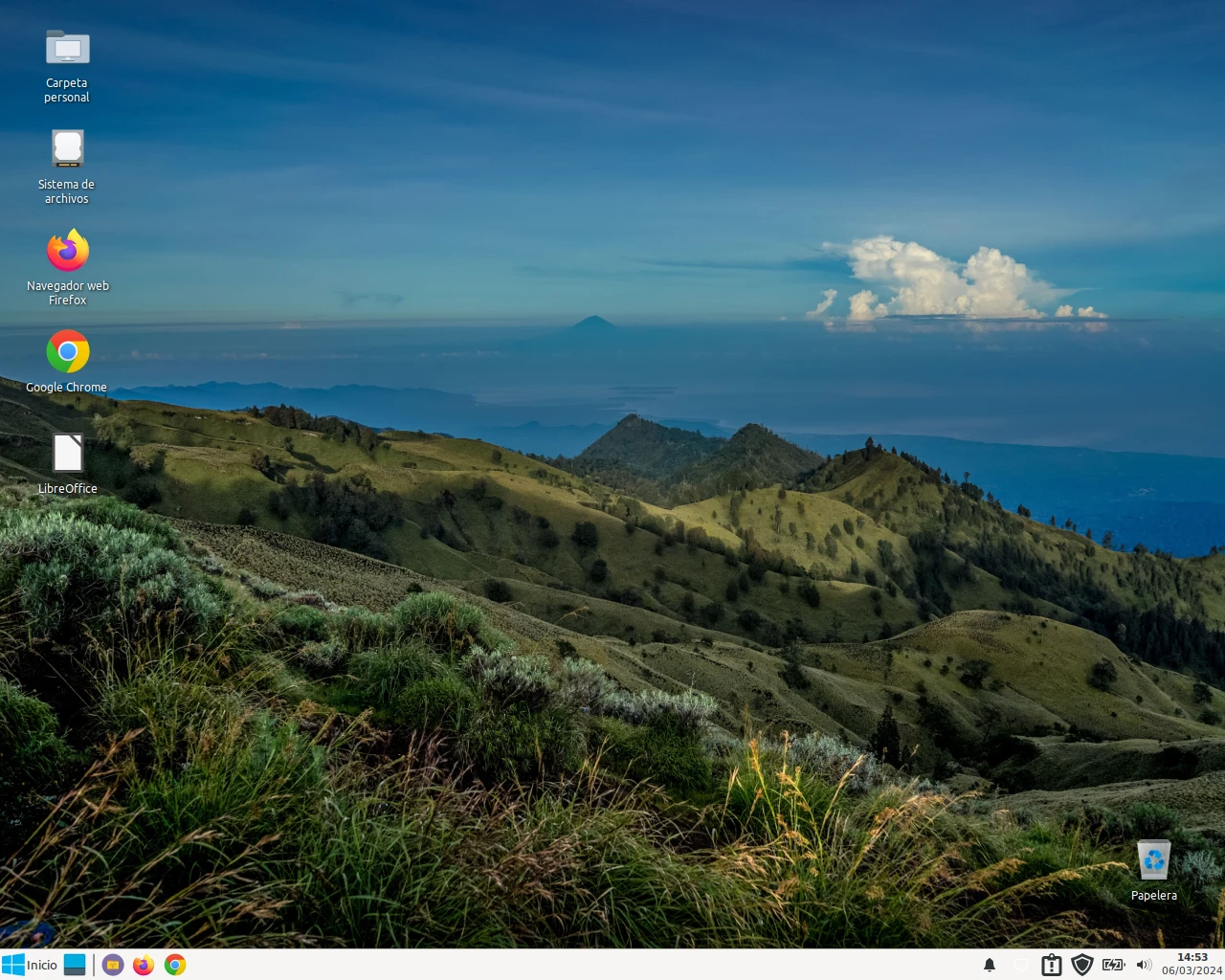
El escritorio te recibe con los accesos directos a lo que vas a usar el 90% del tiempo: tu carpeta personal, el explorador de archivos del sistema, los dos navegadores (Mozilla Firefox y Google Chrome) y el paquete ofimático LibreOffice. La papelera está abajo a la derecha, justo donde la esperarías.
Abajo del todo tienes la barra de tareas con el botón de Inicio, el botón para mostrar el escritorio, el explorador de archivos y accesos rápidos a los navegadores. Te suena, ¿verdad?
Menú de Inicio
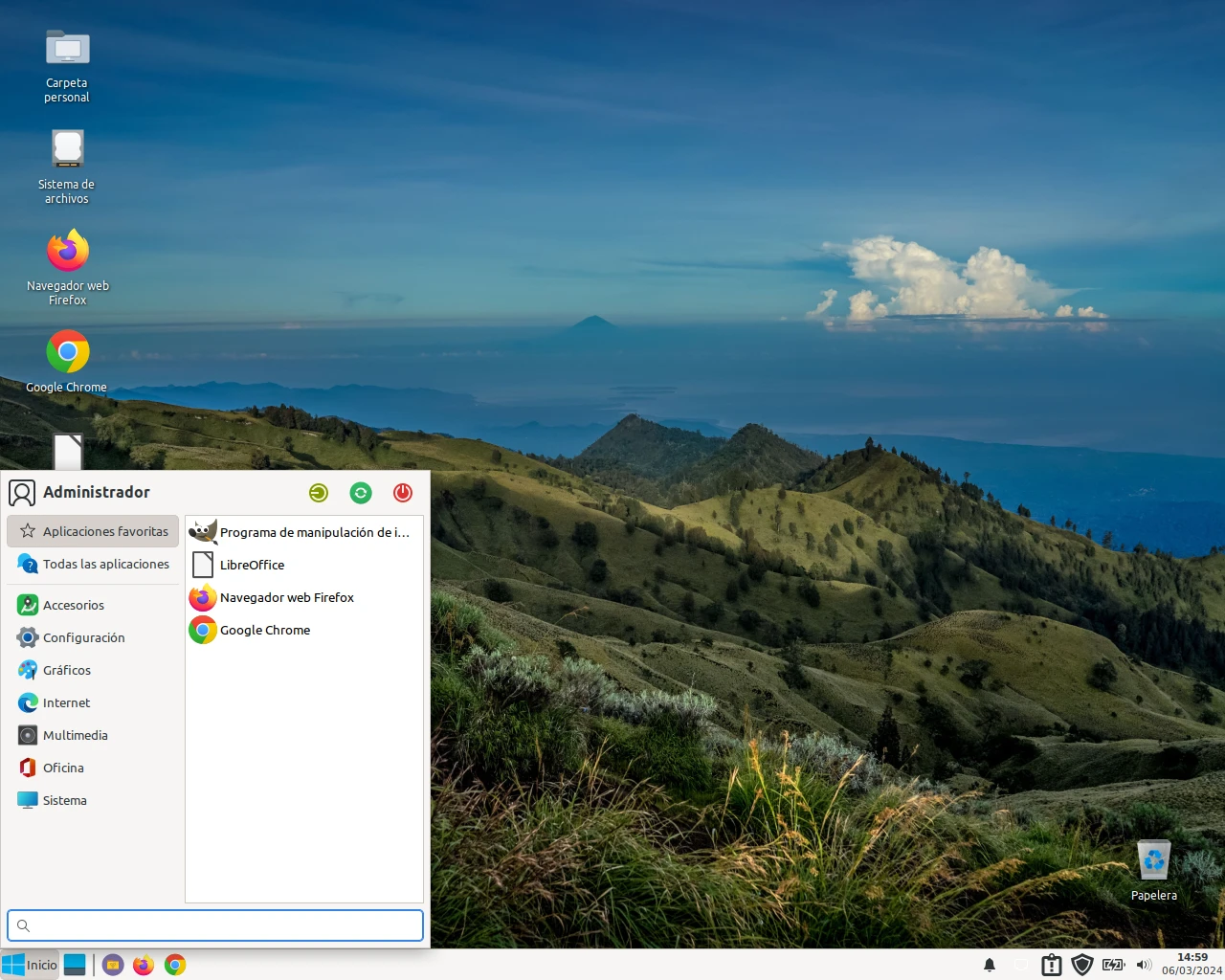
Hacemos que el menú de Inicio funcione de manera muy similar al de Windows 7 o posteriores. A la izquierda tienes las categorías (Accesorios, Configuración, Gráficos, Internet, Multimedia, Oficina, Sistema) y a la derecha la lista de aplicaciones de la categoría que selecciones. Arriba a la izquierda aparece el nombre del usuario que ha iniciado sesión y arriba a la derecha los botones de cerrar sesión, reiniciar y apagar.
En la sección de Aplicaciones favoritas dejamos las que sabemos que vas a abrir todos los días, para que no tengas que buscarlas.
Carpeta personal y «Mi PC»
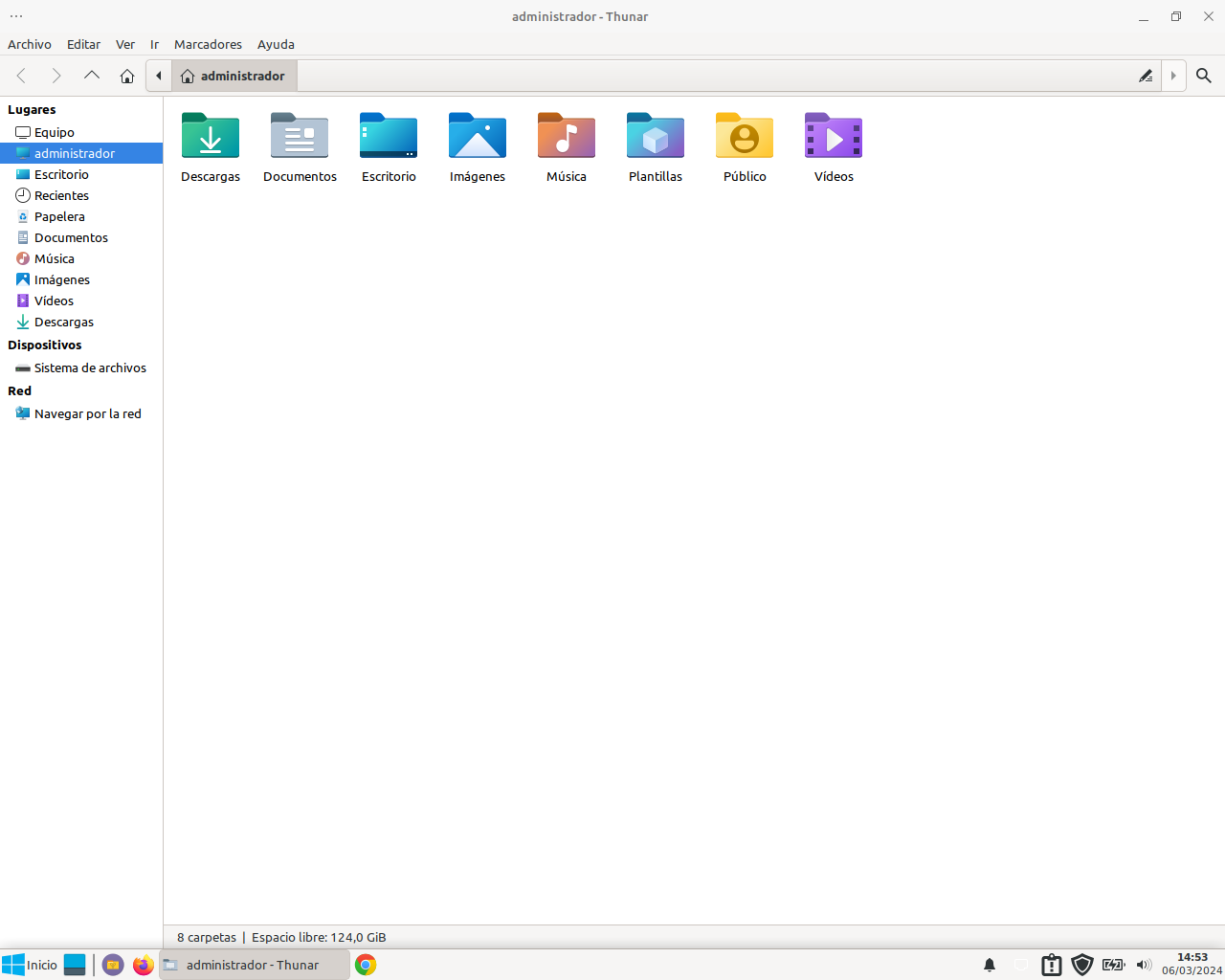
Tu carpeta personal tiene exactamente las mismas subcarpetas que estás acostumbrado: Descargas, Documentos, Escritorio, Imágenes, Música, Plantillas, Público y Vídeos. Lo que guardes aquí es tuyo y se queda en este equipo.
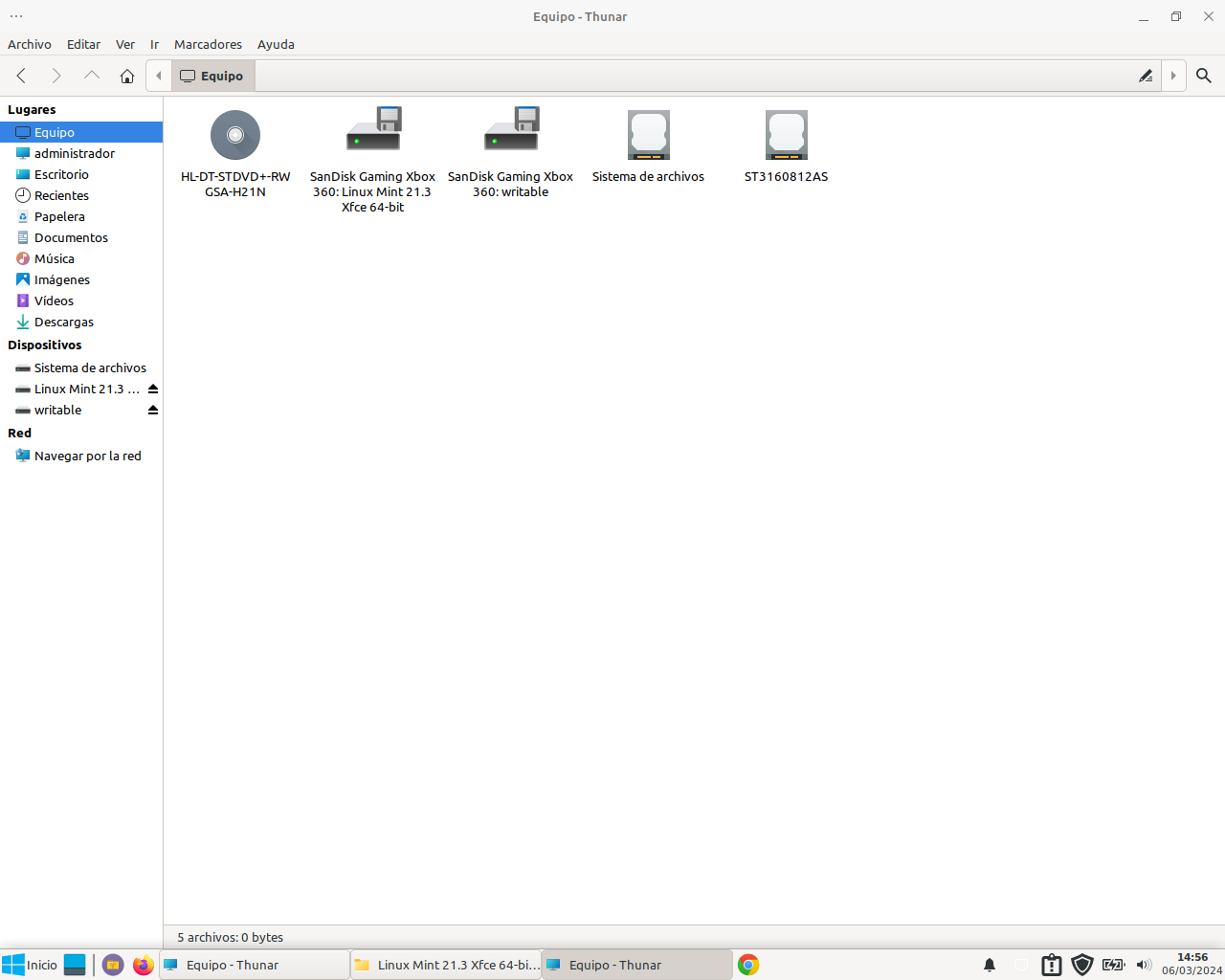
Si vas a «Equipo» (el equivalente a «Mi PC» o «Este equipo» de Windows) ves los discos duros, el lector de DVD si tienes y cualquier pendrive o unidad externa que conectes.
Un aviso importante: te recomendamos usar siempre tu carpeta personal para guardar archivos y no tocar las carpetas del sistema. Linux te avisará si intentas modificar algo que no debes, pero mejor no llegar a ese punto. Y si conectas un pendrive, acuérdate de expulsarlo desde el panel izquierdo antes de tirar del cable, igual que harías en Windows.
Navegadores: cuál usar para qué
Aquí va el primer truco práctico de la guía. Al PC le instalamos los dos navegadores grandes, Firefox y Chrome, porque cada uno se porta mejor en sitios distintos.
Mozilla Firefox
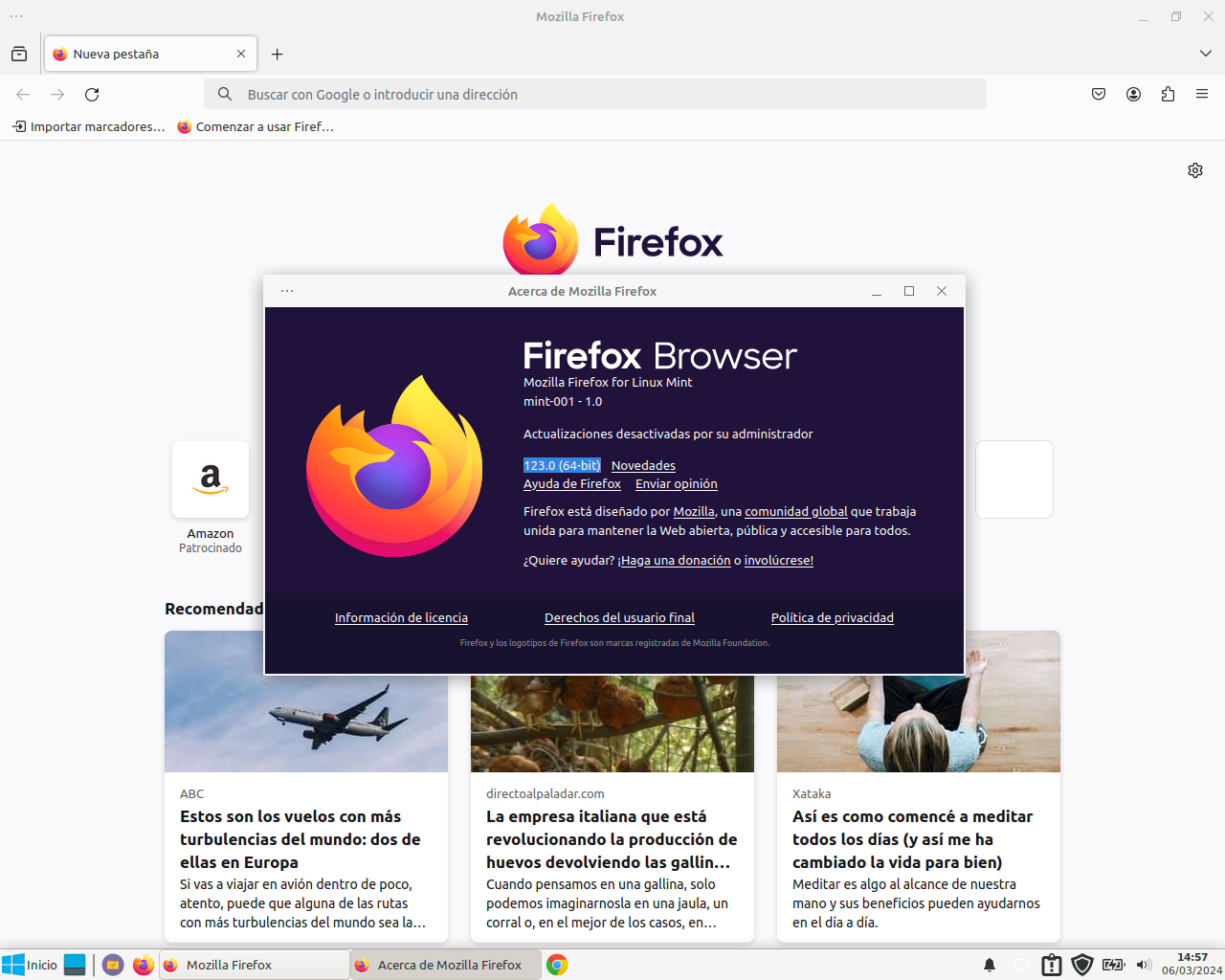
Firefox viene instalado de serie con Linux Mint, está siempre actualizado y es nuestro navegador recomendado por defecto. Funciona bien en la inmensa mayoría de páginas y consume menos recursos que Chrome en equipos con poca RAM.
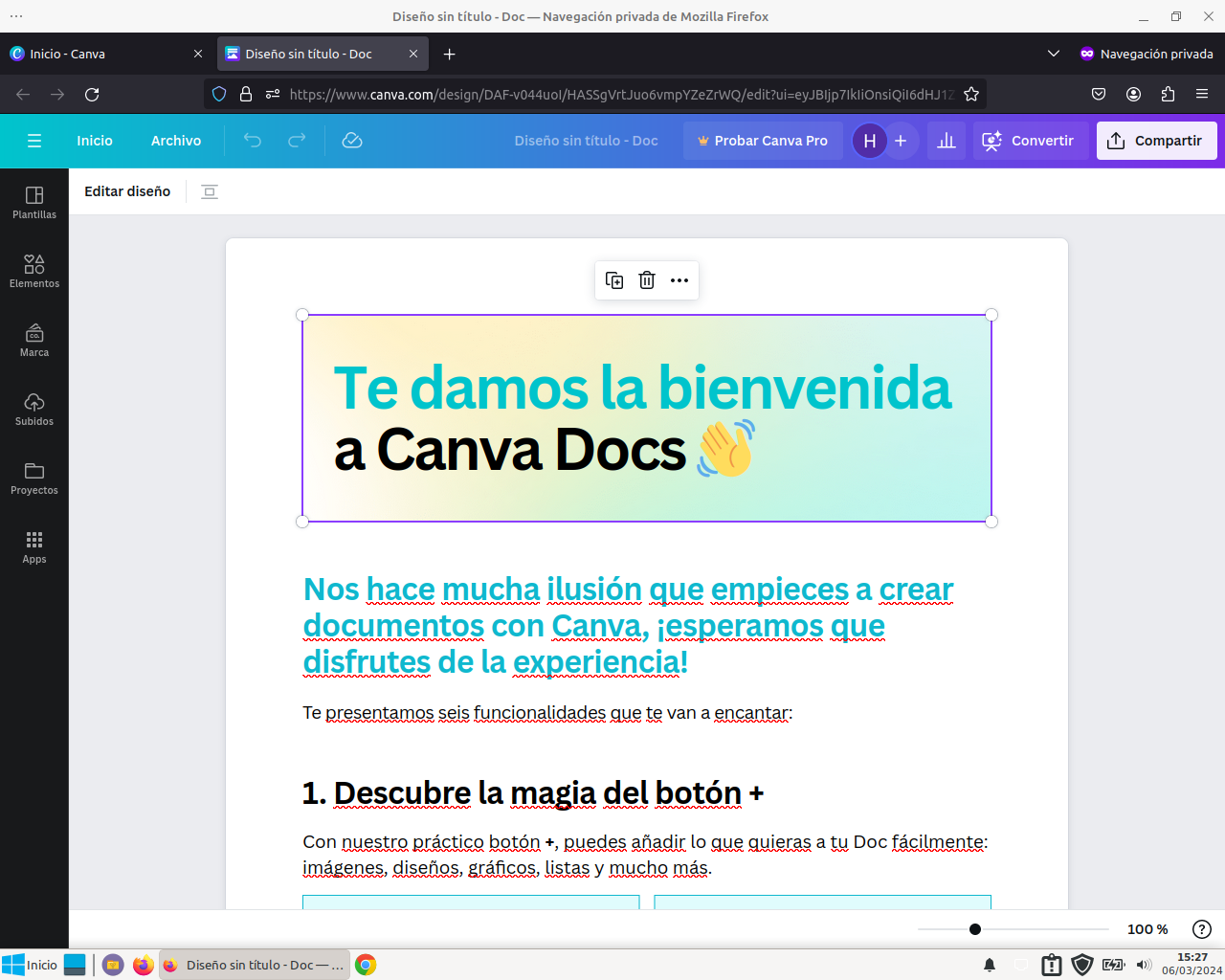
Truco para usuarios de Canva: hemos probado las dos opciones y, a día de hoy, Canva funciona mejor en Firefox que en Chrome en estos equipos. Los menús y botones se despliegan correctamente y puedes editar diseños sin problemas.
Google Chrome
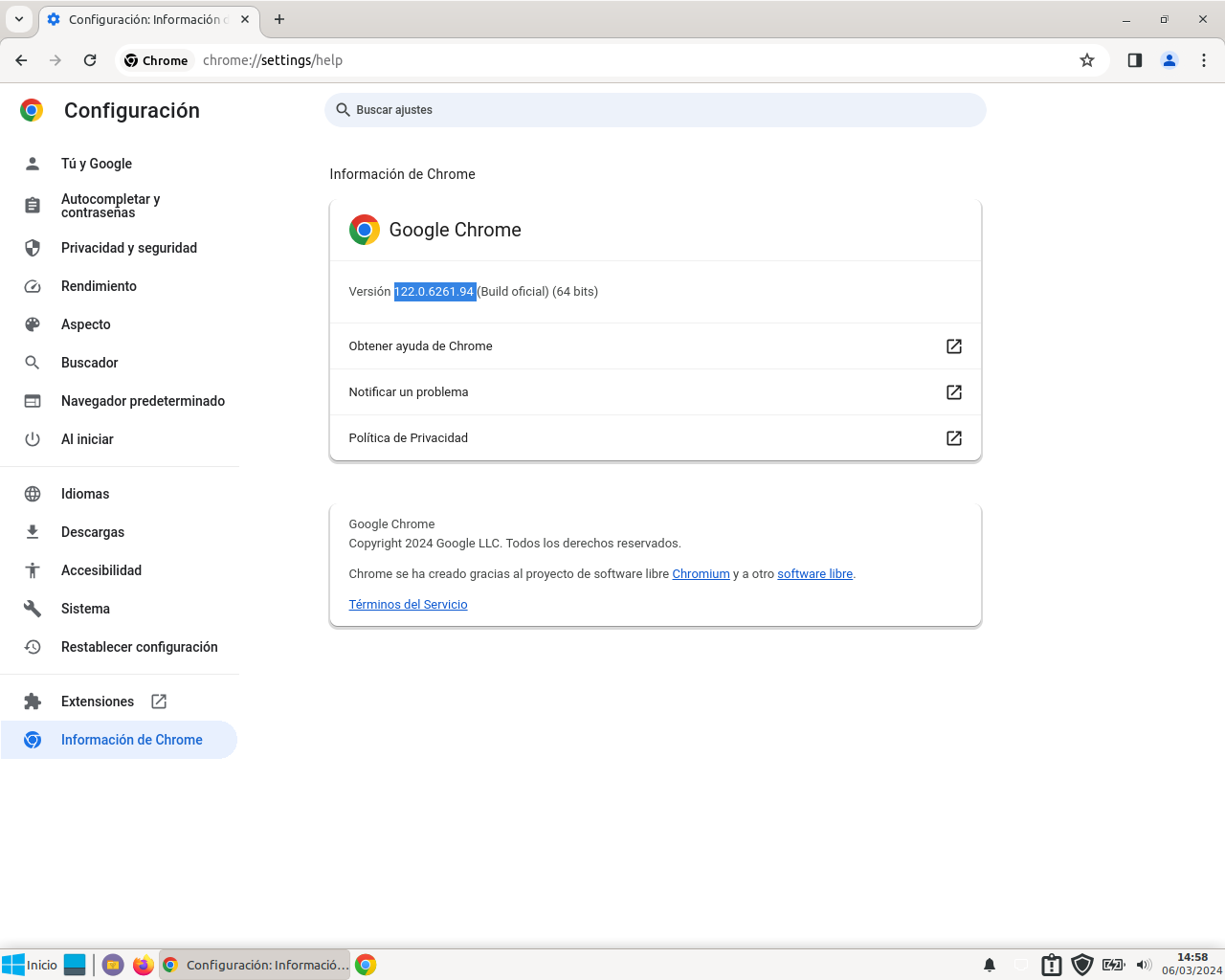
Chrome no viene instalado de serie, pero te lo dejamos puesto. Lo recomendamos para algunas cosas concretas.
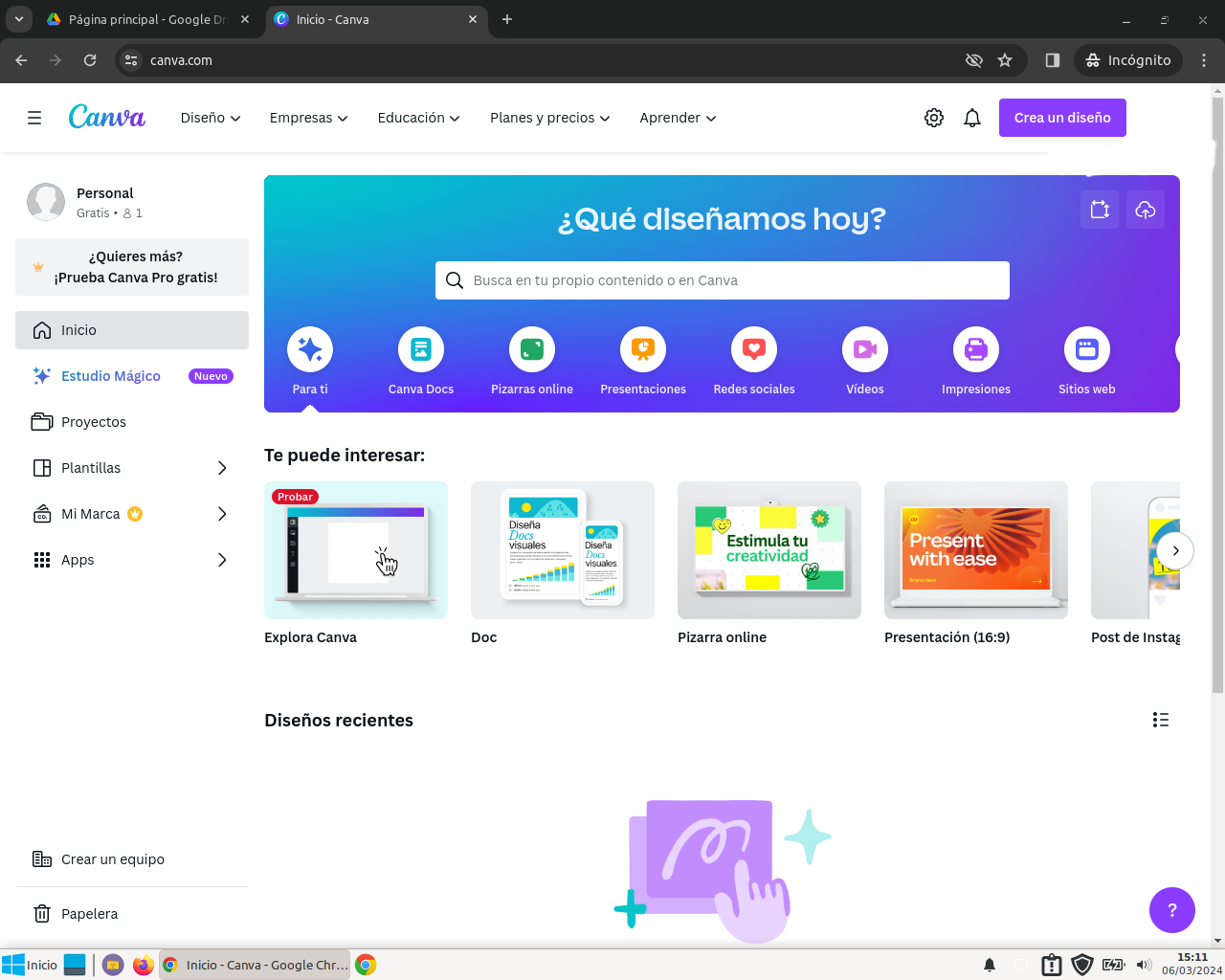
Cuidado: en Chrome, Canva carga la portada bien, pero a la hora de editar diseños, los botones y menús no responden. Si trabajas habitualmente con Canva, pásate a Firefox.
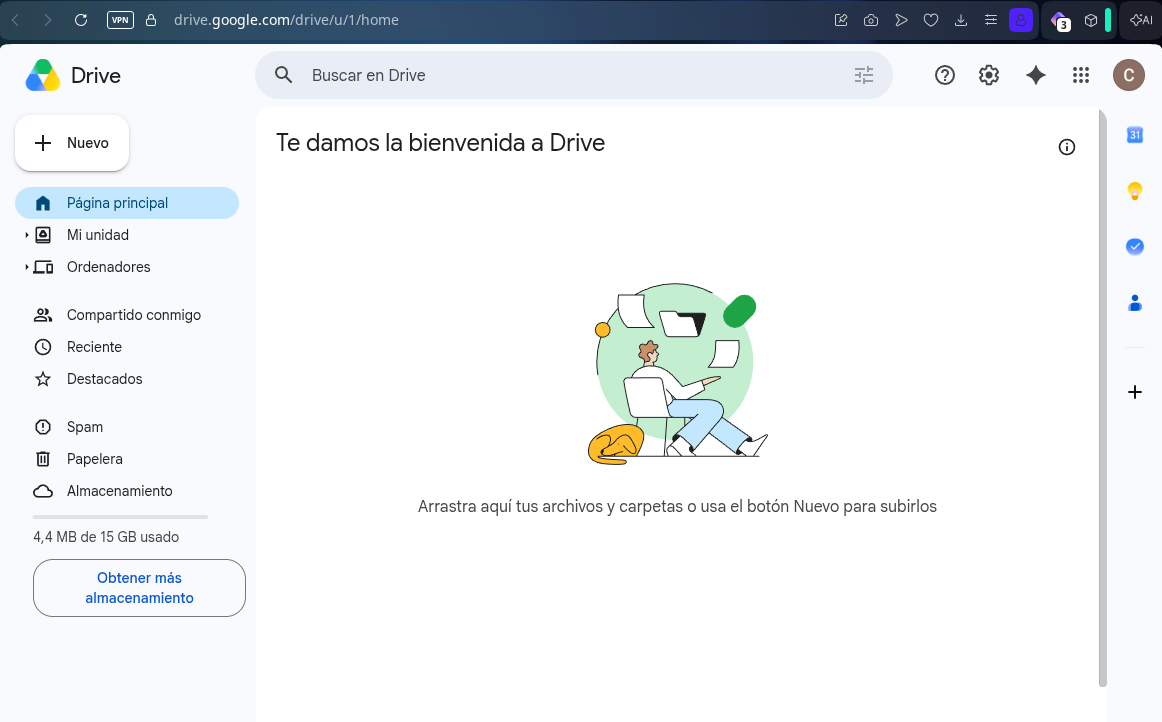
Para Google Drive, sin embargo, sí recomendamos Chrome. Al ser ambos productos de Google, la integración es perfecta. Puedes subir y bajar archivos, abrir documentos compartidos y trabajar como si estuvieras en cualquier otro equipo.
LibreOffice: tu Word, Excel y PowerPoint sin pagar licencia
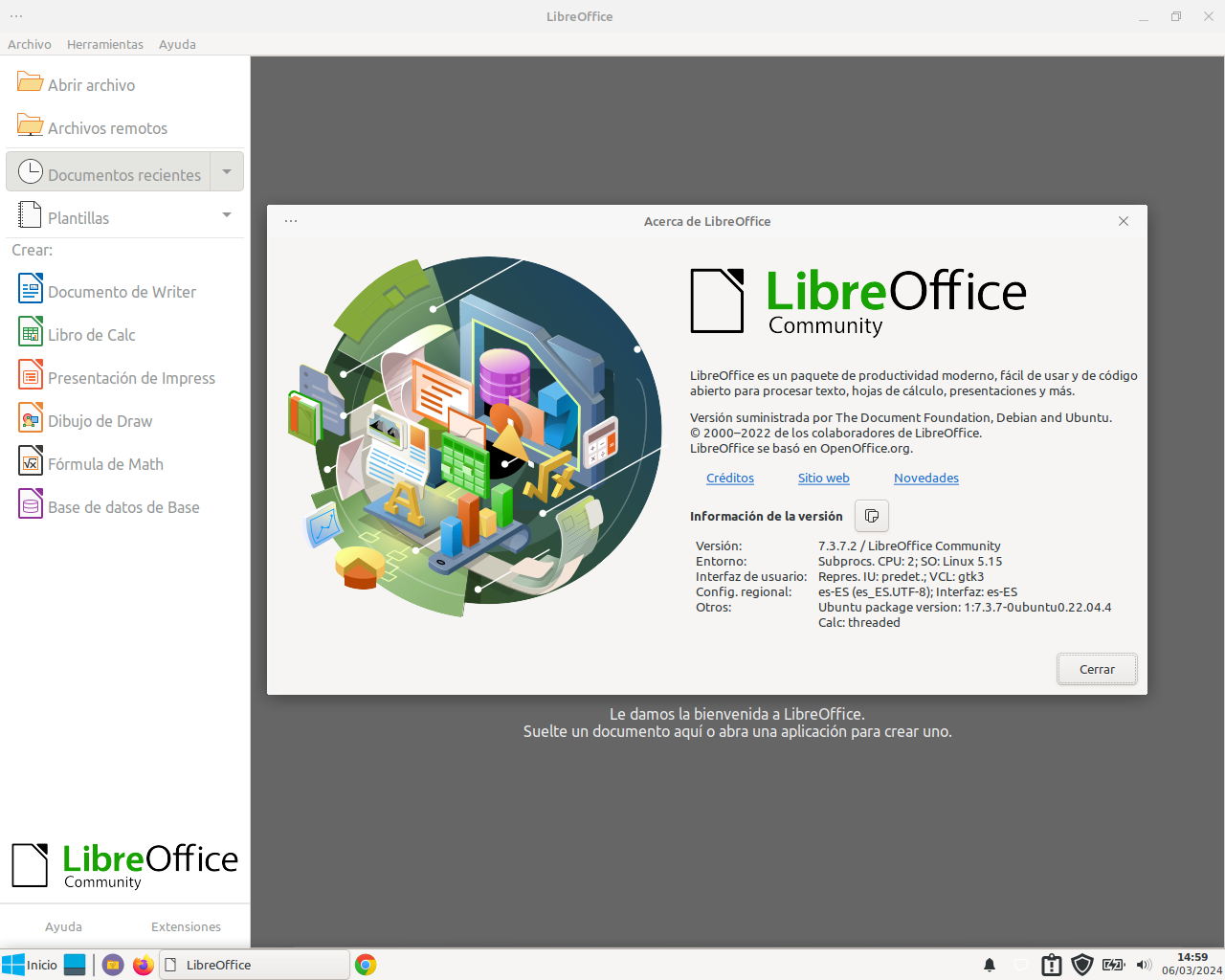
Linux Mint trae instalado LibreOffice, un paquete ofimático completo y gratuito que es la alternativa libre a Microsoft Office. Incluye:
- Writer para documentos de texto (equivalente a Word).
- Calc para hojas de cálculo (equivalente a Excel).
- Impress para presentaciones (equivalente a PowerPoint).
- Draw para dibujo vectorial.
- Math para fórmulas matemáticas.
- Base para bases de datos.
Puedes abrir y guardar archivos en los formatos de Microsoft Office (.docx, .xlsx, .pptx) sin problema, así que puedes recibir documentos de gente que use Word o Excel y mandárselos de vuelta sin que se entere de que tú estás trabajando con LibreOffice.
Problemas más habituales y cómo resolverlos
Estos son los cuatro despistes más comunes que nos comentan los clientes después de llevarse el equipo a casa. Ninguno es grave, todos se resuelven en segundos.
Pantalla en negro y botón de encendido en ámbar
El equipo se ha bloqueado al apagarse. Mantén pulsado el botón de encendido al menos 4 segundos hasta que notes que se apaga del todo. A continuación, vuelve a encenderlo de forma normal.
Pantalla en negro y botón de encendido parpadeando en verde
El equipo está suspendido, no apagado. Pulsa de nuevo el botón de encendido (un toque corto, no aguantado) y debería despertarse.
Pantalla en negro con un cursor parpadeando
La interfaz gráfica no ha cargado bien al arrancar. Pulsa Ctrl + Alt + Supr y el equipo volverá a la pantalla de inicio de sesión. Desde ahí, reinicia.
La pantalla de inicio de sesión aparece sin botón para iniciar
Esto pasa en las cuentas que no tienen contraseña, cuando el equipo vuelve de una suspensión. La solución es pinchar en otra cuenta de la lista, volver a la que querías y pulsar Enter. O directamente pulsar Enter sin más.
¿Tu PC viejo merece una segunda vida?
Si has llegado hasta aquí es porque tienes un equipo guardado en un armario o uno que va tan lento que no te apetece encenderlo. Antes de tirarlo o comprar uno nuevo, tráelo al taller y lo valoramos sin compromiso. En la mayoría de casos podemos decirte en 10 minutos si el reciclaje con Linux Mint tiene sentido o si, sinceramente, es momento de jubilar el equipo.
Nuestro criterio es honesto: si vemos que no merece la pena, te lo decimos. Pero te sorprendería la cantidad de ordenadores que vuelven a funcionar como nuevos solo con un cambio de sistema operativo y un disco SSD.
Deja una respuesta